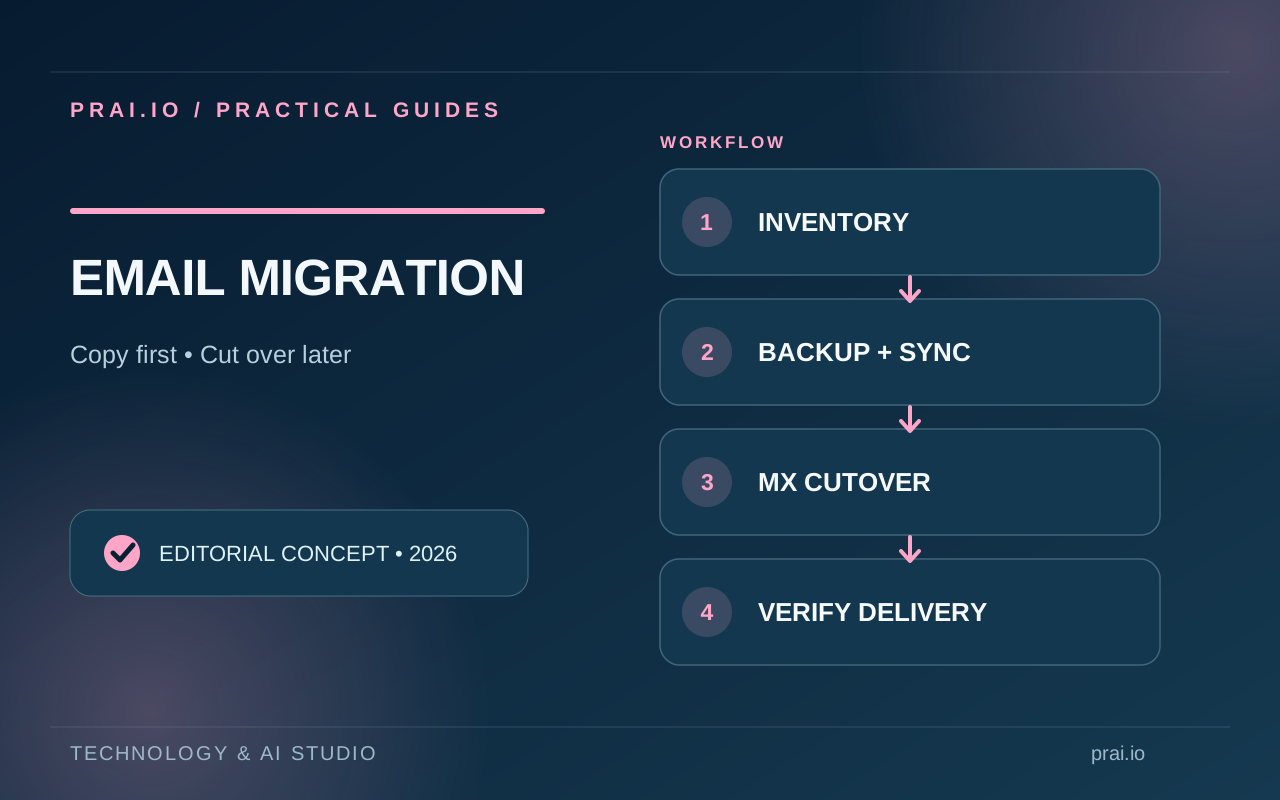
อย่าเปลี่ยน MX แล้วค่อยคิดว่าจะย้ายอีเมลเก่าอย่างไร การเปลี่ยน MX ทำให้ข้อความใหม่ถูกส่งไปปลายทางใหม่เป็นหลัก แต่ข้อความที่อยู่ใน Mailbox เดิมไม่ได้ย้ายตาม ต้องเตรียมบัญชีใหม่ ข้อมูลที่ต้องเก็บ วิธี Copy และแผนตรวจหลังสลับระบบ
บทความนี้เหมาะกับธุรกิจที่มีอีเมลจาก Hosting/cPanel, IMAP หรือผู้ให้บริการเดิม และต้องการย้ายไป Google Workspace หรือ Microsoft 365 โดยคงที่อยู่อีเมลบนโดเมนเดิม หากยังเลือกบริการไม่เสร็จ อ่าน เปรียบเทียบระบบอีเมลบริษัท ก่อน
ทำ Inventory ก่อนแตะ DNS
เริ่มจากรายการผู้ใช้ทุกคน รวมอีเมลที่ใช้ Login, Mailbox Size, Quota, Alias, Forwarding, Distribution Group, Shared Mailbox และระบบที่ส่งเมลออก เช่น เว็บไซต์ ร้านค้า CRM หรือเครื่องสแกนเอกสาร
แยกข้อมูลเป็นประเภท: Email, Folder/Labels, Contacts, Calendar, Tasks, Rules/Filters, Signatures, Delegation, Archive และอุปกรณ์ที่เชื่อมบัญชี ไม่ใช่ทุก Migration Tool จะย้ายทุกประเภทได้ โดย Google IMAP Migration Guide ระบุว่าการย้ายผ่าน IMAP ที่อธิบายไว้เน้น Email และ Label ไม่ได้รวม Calendar, Contacts และไฟล์ชนิดอื่น
บันทึก Mailbox Owner กับผู้อนุมัติการเข้าถึง ไม่ควรใช้รหัสผ่านของพนักงานโดยไม่มีสิทธิ์และไม่เก็บ Password Mapping ในเอกสารที่แชร์กว้าง ๆ
เปรียบเทียบเส้นทาง Migration
| ต้นทาง/ปลายทาง | แนวทางเริ่มประเมิน | ข้อจำกัดที่ต้องดู |
|---|---|---|
| IMAP Hosting → Google Workspace | Google Data Import หรือเครื่องมือที่รองรับต้นทาง | Mail/Labels, ความปลอดภัยการเชื่อมต่อ, Limits |
| IMAP Hosting → Microsoft 365 | IMAP Migration ผ่าน Exchange Admin Center/เครื่องมือที่รองรับ | Email, Batch Mapping, Folder และข้อจำกัด IMAP |
| Google Workspace → Microsoft 365 | เครื่องมือ Migration ของ Microsoft สำหรับ Google Workspace | Scope ของ Mail, Calendar, Contacts และ Permission |
| Microsoft 365 → Google Workspace | เครื่องมือ Google/Third-party ตามต้นทางและ License | Shared Data, Permission, Calendar, Delta Sync |
ไม่มีเครื่องมือเดียวที่เหมาะกับทุกกรณี โดยเฉพาะย้ายระหว่าง Tenant องค์กรหรือมีระบบ Archiving/Compliance ต้องอ่านคู่มือเวอร์ชันและชนิดบัญชีจริงก่อนเริ่ม
ขั้นตอนที่ 1: สำรองข้อมูลและซ้อม Restore
ทำ Backup/Export ตามสิทธิ์ที่องค์กรอนุญาตและเครื่องมือของผู้ให้บริการ อย่าถือว่า IMAP Sync เป็น Backup ถ้าเผลอลบข้อมูลทั้งสองฝั่งอาจสูญเสียตามกันได้ ควรเก็บสำเนาที่ตรวจสอบได้ตามนโยบายข้อมูลของบริษัท
ทดสอบ Restore ตัวอย่างจาก Mailbox จริงที่ได้รับอนุญาต ตรวจจำนวนข้อความ ไฟล์แนบ และความสามารถเปิดอ่านหลังนำกลับมา กำหนดระยะเวลารักษาระบบเก่าและการสำรองแบบแยกจาก Migration
อีเมลที่มีข้อมูลส่วนบุคคลหรือความลับทางธุรกิจต้องมีผู้อนุมัติและผู้รับผิดชอบการเข้าถึง รวมทั้งการกำจัดไฟล์ส่งชั่วคราวอย่างปลอดภัยภายหลัง
ขั้นตอนที่ 2: เตรียมระบบปลายทาง
สร้าง Tenant/Organization, ยืนยัน Custom Domain ตามคู่มือ, สร้าง Accounts และ Mailboxes ครบก่อนสลับ MX, ตั้ง MFA และกำหนด License ที่เหมาะ คัดลอก Alias/Group/Shared Mailbox ตามรูปแบบใหม่พร้อมทดสอบ Permission
บางโดเมนอาจถูกผูกกับ Tenant เดิมอยู่แล้ว หรือมีข้อจำกัดในการยืนยันสิทธิ์ ต้องแก้ปัญหานี้ก่อนกำหนดวัน Cutover อย่าปิดระบบเดิมเพียงเพราะเข้า Admin Console ใหม่ได้แล้ว
ดู ตั้งค่าอีเมลบริษัทด้วยโดเมนตัวเอง สำหรับคำอธิบาย DNS Records ที่ต้องมี
ขั้นตอนที่ 3: ทดลองย้ายกลุ่มเล็ก
เลือกกล่องที่ไม่ซับซ้อนและผู้ใช้ยินยอมให้ทดสอบ ย้าย Mail โดยยังคง MX ชี้ระบบเก่า จากนั้นเทียบ Message Count, Date Range, Folder/Labels, Attachments และความสามารถ Search/Reply ระหว่างต้นทางกับปลายทาง
ตรวจโฟลเดอร์พิเศษ เช่น Sent, Drafts, Trash, Spam และชื่อโฟลเดอร์ภาษาไทย เครื่องมือที่ย้ายผ่าน IMAP อาจมีข้อจำกัดหรือพฤติกรรมแตกต่างกันเมื่อเจอ Folder Mapping และ Labels
หากทดสอบแล้วไม่ครบ ให้แก้ก่อนขยายเป็น Batch ใหญ่ ไม่ควรโยนงานตรวจให้ผู้ใช้ทั้งหมดในวันเปิดระบบใหม่
ขั้นตอนที่ 4: Pre-sync และ Delta Sync
สำหรับเครื่องมือที่รองรับ ให้คัดลอกเมลส่วนใหญ่ล่วงหน้าและทำรอบ Sync เพิ่มเฉพาะข้อมูลใหม่ใกล้วัน Cutover ลดเวลาที่ต้องหยุดงาน อาจกำหนด Change Freeze สำหรับ Rules หรือการเปลี่ยนชื่อ Mailbox ตามความเหมาะสม
ไม่ใช่ทุกเครื่องมือรองรับ Delta Sync ในรูปแบบเดียวกัน อ่านคู่มือผู้ให้บริการและบันทึกจุดเริ่ม/จบของ Batch รวมถึงข้อผิดพลาดที่ยังไม่ Resolve
ขั้นตอนที่ 5: วาง Cutover Window และแก้ MX
ก่อนสลับต้องมีบัญชีและ Alias พร้อม ตรวจ Mail Routing และ TTL ล่วงหน้า ประกาศให้ผู้ใช้รู้เวลาเปลี่ยน ระบบที่ต้อง Login ใหม่ และช่องทางติดต่อหากรับอีเมลไม่ได้
เมื่อผู้รับที่ปลายทางพร้อม ให้เปลี่ยน MX ไปยังค่าที่ผู้ให้บริการออกให้จริง พร้อมตรวจ SPF, DKIM, DMARC และระบบส่งอื่นที่เกี่ยวข้อง การเปลี่ยน MX ไม่ได้สั่งให้ Internet ทั้งหมดเปลี่ยนพร้อมกัน บาง Sender ยังใช้ Cache เดิม จึงควรคงระบบเก่าให้รับเมลในช่วงเปลี่ยนผ่านตามแผน
Microsoft IMAP Migration แนะนำให้ตรวจเส้นทางเมลใหม่ก่อนหยุดการ Sync และไม่ยกเลิกต้นทางทันที
ขั้นตอนที่ 6: ตรวจหลังย้ายแบบสองทิศทาง
- ส่งเมลจาก Gmail/Outlook/โดเมนภายนอกเข้ากล่องใหม่แล้วตรวจการรับ
- ส่งจาก Mailbox ใหม่ไปยังผู้รับภายนอก แล้วตรวจ SPF/DKIM/DMARC ใน Header
- ทดสอบ Alias, Group, Forwarding และ Shared Mailbox
- ทดสอบฟอร์มเว็บไซต์ CRM และระบบแจ้งเตือนที่ส่งแทนโดเมน
- ตรวจ Message Count, Attachments, Date Range และข้อมูลที่ผู้ใช้ต้องค้นเป็นประจำ
- ตรวจ Mobile/Outlook Profiles, Calendar/Contacts และ Third-party Apps แยกจาก Email
- ตรวจ Queue/Logs และรายงาน Bounce โดยไม่ถือว่าไม่มี Error ใน Dashboard แปลว่าส่งถึงทุกคน
บันทึกผลต่อ User/Batch และมีผู้รับรองการส่งมอบก่อนปิดระบบเดิม
Rollback ทำได้แค่ไหน
การเปลี่ยน MX กลับเป็นระบบเดิมอาจช่วยแก้การรับอีเมลใหม่บางส่วน แต่ไม่ได้ย้ายข้อความที่เข้ากล่องใหม่กลับไปเอง และอาจมีเมลแยกอยู่สองฝั่งในช่วง DNS Cache เปลี่ยนแปลง
Rollback Plan จึงต้องระบุว่าใครจะรวบรวมเมลที่รับระหว่าง Cutover, จะ Sync กลับได้หรือไม่, จะประกาศต่อผู้ใช้อย่างไร และจะป้องกันการส่งซ้ำหรือลบผิดอย่างไร อย่าอ้างว่าแก้ MX กลับแล้วทุกอย่างเหมือนเดิมทันที
ตัวอย่าง Runbook สำหรับธุรกิจเล็ก
| ช่วง | ผู้รับผิดชอบ | เงื่อนไขผ่าน |
|---|---|---|
| ก่อนย้าย | เจ้าของระบบ/IT | Inventory + Backup + Restore Test |
| ทดลอง | IT + ผู้ใช้กลุ่มทดสอบ | Mail, Folder, Attachments ผ่านเกณฑ์ |
| ก่อน Cutover | IT + ผู้อนุมัติ | Users/Groups พร้อม และแผนสื่อสารครบ |
| Cutover | ผู้ดูแล DNS/Mail | MX ใหม่ถูกต้องและทดสอบรับส่งผ่าน |
| หลัง Cutover | IT + ตัวแทนแต่ละแผนก | รายการตรวจ/Delta Sync และ Issue Log ครบ |
| ปิดระบบเดิม | เจ้าของธุรกิจ | ยืนยันไม่มีเมลค้างและข้อมูลสำรองพร้อม |
ตารางเป็นตัวอย่างกระบวนการ ไม่ใช่ผลการย้ายจริงหรือระยะเวลาที่รับประกันได้
FAQ
ย้าย MX แล้วเมลเก่าหายไหม
เมลเก่าไม่ได้ถูกลบเพราะแก้ MX โดยตรง แต่ยังอยู่ฝั่งเดิมจนกว่าจะคัดลอกหรือทำอย่างอื่นกับข้อมูล ความเสี่ยงเกิดจากปิดบริการเดิมก่อนย้ายครบหรือไม่มีแผนตรวจเมลที่เข้าคนละช่วงเวลา
IMAP Migration ย้าย Calendar และ Contacts ด้วยไหม
โดยทั่วไปควรแยกงาน เพราะการย้าย IMAP เน้นข้อความอีเมลเป็นหลัก บางเครื่องมือมีความสามารถเพิ่มเติมเฉพาะกรณี ต้องตรวจเมทริกซ์ฟีเจอร์ของเครื่องมือจริง
ต้องเปลี่ยน Domain Name หรือไม่
ไม่ต้อง หากยืนยันสิทธิ์และตั้งผู้รับบนโดเมนเดิมได้ การย้ายผู้ให้บริการ Mailbox ไม่ได้บังคับเปลี่ยนชื่ออีเมลบริษัท
Checklist ปิดงาน Migration
- Inventory ทุก Mailbox/Alias/Group และ External Sender ครบ
- Backup ที่ตรวจได้และ Restore Test ผ่าน
- ผู้ใช้ปลายทางมี License, MFA และสิทธิ์ที่ถูกต้อง
- Pilot Migration ตรวจ Attachments และ Folder Mapping
- MX, SPF, DKIM, DMARC ตาม Provider ใหม่
- ทดสอบรับส่งจริงจากภายนอกและจากระบบอัตโนมัติ
- Delta Sync/Issue Log/ผู้รับรองการย้ายครบ
- ปิดระบบเก่าหลังยืนยันข้อมูลและระยะเวลารักษาตามนโยบายเท่านั้น
อ้างอิง: Google — Migrate from IMAP, Google — Data Import Tool, Microsoft — IMAP Migration, Microsoft — DNS Setup ตรวจ 3 พฤศจิกายน 2026
อ่านคู่มือที่เกี่ยวข้องเพื่อเตรียม DNS, บัญชีผู้ดูแล และการสำรองข้อมูลก่อนเปลี่ยนระบบจริง
ดูบทความด้านเว็บไซต์และอีเมล ↗